Обзор Razer Core X внешний GPU
Ігрові відеокарти, Огляди

Добавьте дискретный GPU в любой ноутбук, имеющий 3 порта Thunderbolt
Если вам нужна высокая игровая производительность ПК, традиционно это означало, что настольный компьютер – ваш единственный вариант. Однако появление современных высокоскоростных внешних интерфейсов, таких как Thunderbolt, позволило интегрировать видеокарты класса настольных ПК с ноутбуками. Эти продукты, известные как eGPU, являются простым способом повышения графической производительности ноутбуков без дискретной графики. По сути, вы помещаете настольный GPU в специальную коробку, а затем подключаете эту коробку к ноутбуку. Затем ноутбук отправляет программы, которым нужна мощная графическая мощь, чтобы работать на этой коробке.
Все eGPU, представленные на рынке, в настоящее время используют интерфейс Thunderbolt. Корпорации Intel и Apple спроектировали Thunderbolt как причудливую упаковку интерфейсов PCIe и DisplayPort во внешний кабель. Это позволяет подключать устройства с интерфейсом PCIe к ноутбукам с поддержкой Thunderbolt с помощью одной микросхемы контроллера.

Применяя этот дизайн на практике, сегодня мы рассмотрим внешний корпус Razer’s Core X для GPU. Конечно, вам нужен совместимый ноутбук, чтобы пользоваться корпусом, поэтому мы будем использовать Razer Book 13, которую мы недавно просмотрели. Имейте в виду, что поскольку Thunderbolt и PCIe являются отраслевыми стандартами, вы можете использовать любой eGPU с любым поддерживающим его ноутбуком. Между ноутбуками Razer и eGPU Razer нет никакой привязки к поставщику, мы просто используем детали одного бренда, чтобы протестировать их сегодня.
Понимание связи с Thunderbolt
То, как эти устройства работают, довольно просто. Все они используют контроллер Intel Thunderbolt, который принимает PCIe сигналы с одного конца и выплёвывает Thunderbolt с другого. Для управления подключением также используется контроллер USB-C. И это действительно так. Всего два активных компонента и блок питания.
В ядре Razer Core X специально используется контроллер JHL6540 Thunderbolt 3. Эта микросхема поддерживает до 4 полос PCIe Gen 3, интерфейс DisplayPort и дополнительный порт, который может нести USB 3.1 Gen 2 или DisplayPort. Чип JHL6540 немного устарел с Intel теперь на контроллерах серии 8000, которые поддерживают PCIe Gen 4.
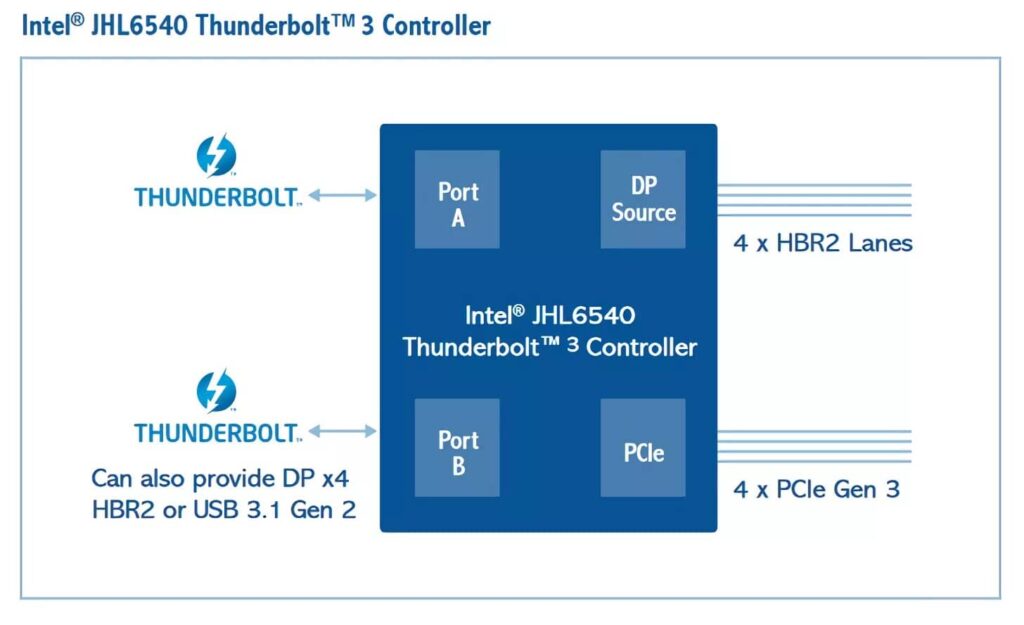
Хотя мозгам Core X около 5 лет, это не обязательно плохо. Чип до сих пор поддерживает всю полосу пропускания Thunderbolt 3. В Razer Core V2, который мы рассматривали в 2018 году, использовались два чипа предыдущего поколения DSL6540, которые работали на той же самой скорости 40 Гбит/с. Фактически, практически каждый eGPU на рынке использует один из этих двух чипов. У Intel есть несколько новых поколений контроллеров, серии 7000 и 8000, но они пока не получили широкого распространения. Они работают со скоростью, как вы догадались, те же 40Gbps.
Это число 40 Гбит/с кажется быстрым, но оно быстро уменьшается, когда мы начинаем копать немного глубже. У Thunderbolt 3 есть 8 полос выделенной полосы пропускания DisplayPort. Она всегда зарезервирована, независимо от того, используется ли она на самом деле. Вычитая это, мы получаем 32.4 Гбит/с для нашего PCIe-трафика. Так как Thunderbolt использует 8b/10b кодировку (10 бит посылается по проводу на каждые 8 бит данных, чтобы помочь с исправлением ошибок), полезная полоса пропускания еще больше уменьшается до 25.92Gbps. В этом случае набирается рейтинг “до 4 полос трафика PCIe gen 3.0”. Посмотрите наш тест PCIe, чтобы узнать, как различные поколения и ширина слотов влияют на производительность GPU.
Внешний дизайн Core X
Теперь, когда мы понимаем, как эта коробка работает внутри, давайте посмотрим на физический дизайн. С передней стороны сразу видно, насколько велика эта штука. Она имеет размеры 6.6″ x 14.7″ x 9″ (168 мм x 374 мм x 230 мм) и весит чуть более 14 фунтов… без GPU.
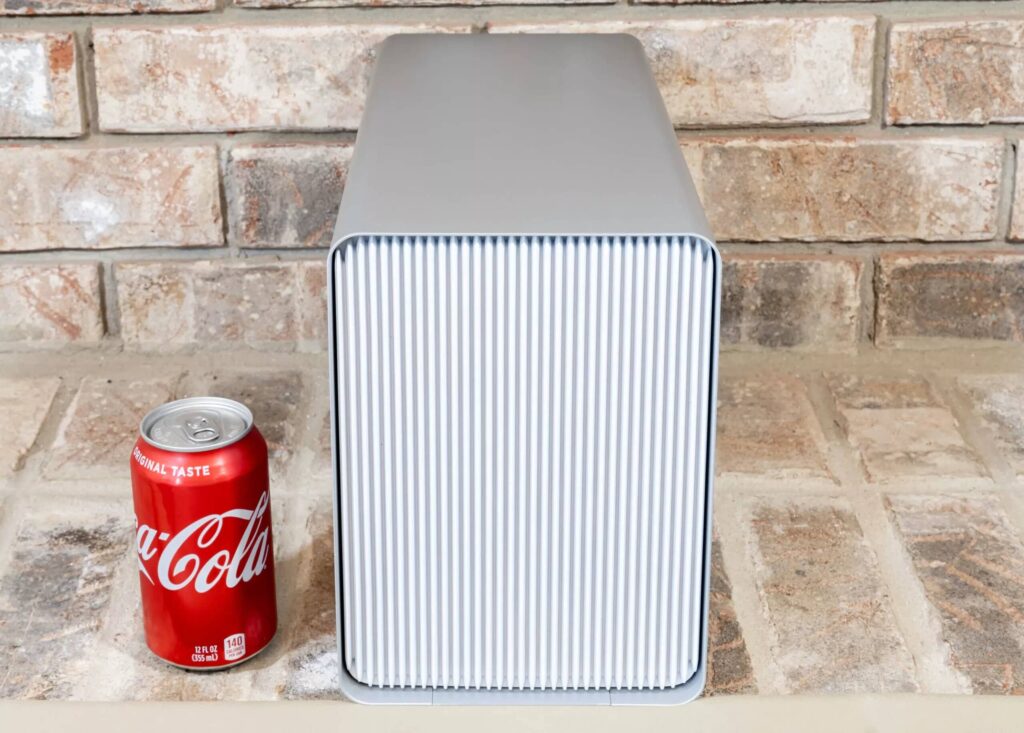
Внешний корпус похож на алюминий, что придает ему прочность и надежность. Передняя часть выполнена из рифленого пластика с небольшим зазором по краям. Цветовая гамма у меня – вариант “Меркурий”, но есть и черный вариант с черным покрытием на металле и черным пластиком спереди. В любом случае, это очень профессиональный внешний вид без RGB и побрякушек, найденных на некоторых других частях Razer.
Если это больше в вашем стиле, то у Razer также есть “Chroma” версия Core X с RGB-подсветкой и несколькими дополнительными функциями. Об этом мы поговорим позже.
Обе стороны имеют вырезы с сеткой для воздушного потока. Сетка справа, если смотреть спереди, имеет серебряный логотип Razer посередине. Противоположная сторона простая. Сзади мы находим выдвижной поддон, в котором находится электроника. Он задвигается на рельсы и фиксируется поворотной ручкой. Это имеет хороший рычаг действия, и вы можете действительно сказать, когда лоток надежно заперты на месте. Какой-то инженер-механик прекрасно провел время, проектируя его.

Вы заметите, что обратная сторона довольно стандартная без дополнительных портов и функций. У вас есть подключение к источнику питания, выключатель питания, порт USB-C, а затем вырез для GPU. Кабель Thunderbolt 3, входящий в комплект, оказался намного хуже, чем я ожидал. Он не всегда обеспечивал хорошее соединение с ноутбуком, а перестановка иногда приводила к тому, что соединение выпадало.
Внутри ядра Razer X
Для этого обзора у нас есть RTX 3080 от Манли. Я был удивлен, что здесь нет хотя бы нескольких дополнительных USB-портов. Внутри контроллера Thunderbolt есть второй порт, который, похоже, не используется и способен работать с USB 3.1 Gen 2. Другим вариантом было бы добавление концентратора для поддержки дополнительных портов. Конечно, это позволило бы снизить производительность очень незначительно, но удобство делает это вполне оправданным. Это стоило бы всего несколько долларов дополнительных частей. Версия Chroma имеет 4 порта USB и порт Ethernet, но стоит на 100 долларов больше. Похоже, что Razer намеренно ограничил Core X, чтобы подтолкнуть людей к версии Chroma.

Ладно, хватит гневных разглагольствований; вернемся к продукту, который у нас сейчас есть. Перед покупкой убедитесь, что ваш GPU подходит. RTX 3080, включенный в мой обзорный набор, был когда-нибудь слишком большим, и мне пришлось очень осторожно вставить его, иначе вентиляторы размазались бы по бокам корпуса. Это 3-слотовая карта, которая, однако, не очень распространена, так что, скорее всего, у вас не возникнет этой проблемы. Core X поддерживает карты размером 12.99″ x 6.29″ x 2.36″. Это 330 мм в длину, 160 мм в высоту и 60 мм в глубину. Я мог бы сделать шасси на 5 мм шире, если бы проектировал его так, чтобы обеспечить совместимость даже с самыми толстыми 3-слотовыми картами.
Установка карты на сани проста. Она вставляется в слот PCIe с помощью винта с одним барашковым винтом, чтобы поддержать ее в задней части. Вентиляторы располагаются прямо за боковым вырезом для обеспечения хорошего потока воздуха. На другой стороне также расположен дополнительный вентилятор, который охлаждает заднюю часть карты. Если у вас нет жидкостного охлаждения, я бы сказал, что тепловая производительность и воздушный поток Core X лучше, чем у большинства настольных компьютеров. Вентиляторы для GPU расположены прямо рядом с ячейкой на Core X, так что они всегда получают свежий воздух. Никаких CPU или жестких дисков для нагрева. После установки GPU есть два доступных 8-контактных кабеля питания, которые можно подключить по мере необходимости.
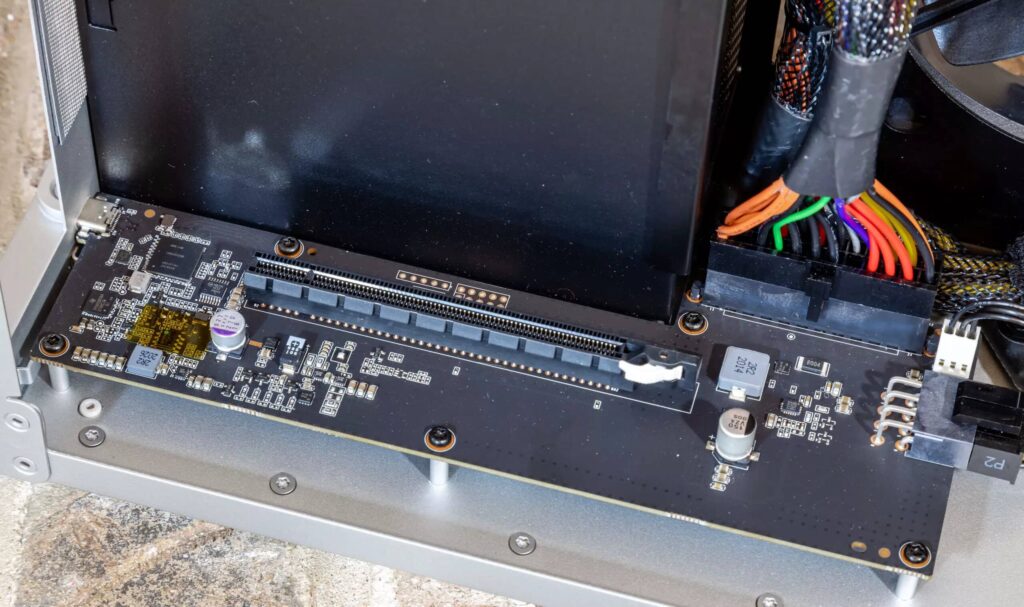
Вот кишки ядра X с удаленной картой. Здесь не так уж и много всего происходит, как можно судить по печатной плате. Но я очень ценю боковой слот PCIe. С правой стороны платы находится то, что кажется простым DC-DC конвертером, контроллер Thunderbolt находится в верхней левой части платы, а контроллер USB-C – в нижней левой. Остальное – всего лишь поддержка схем и управление питанием.
Далее рассмотрим входящий в комплект поставки блок питания. Это блок мощностью 650 Вт, из которых 600 Вт доступно на рельсе 12В. Блок питания имеет 24-контактный ATX-разъём, 8-контактный разъём для питания вентилятора и PCIe-слота, а также ещё два вспомогательных 8-контактных PCIe-кабеля.
Этого должно быть достаточно для большинства видеокарт, но вам просто захочется дважды проверить, что ваш GPU не тянет больше 550-600 Вт. Если вам все же требуется дополнительная мощность, то Core X Chroma оснащен блоком питания мощностью 700 Вт. Также сверху виден мощный механизм блокировки.

В целом, я был очень доволен механической конструкцией. Он прочный и кажется, что в его конструкцию вошла настоящая мысль. Определенно не какой-то дешевый пластик, как другие системы на рынке. Он не легкий, но эти системы не предназначены для переноски. Кроме того, больше нечего сказать. Это металлическая коробка с блоком питания, в который вы вставляете GPU.
Производительность Razer Core X
Давайте теперь посмотрим на некоторые показатели. Я вижу, что Core X и другие eGPU полезны как для игр, так и для рабочих станций, поэтому я протестировал оба аспекта. Важно отметить, что индивидуальные оценки в каждом тесте не так уж и важны, так как они зависят от того, какой GPU вы используете.
Заслугой здесь является соотношение между производительностью GPU в настольной системе и в Core X. Если бы Core X был на 100% эффективен, а Thunderbolt 3 обладал бы бесконечной пропускной способностью, вы бы ожидали, что эти баллы будут одинаковыми. Однако, из-за накладных расходов и потерь в процессе работы, использование Core X не даст вам полной производительности.
Помните, что из-за ограничений Thunderbolt мы работаем только на скорости 4xPCIe 3.0. Кроме того, все eGPU, представленные на рынке, используют одни и те же контроллеры Intel Thunderbolt, поэтому они будут работать с одинаковой скоростью. Вы не получите большого, если вообще получите, выигрыша в производительности, переключившись на другой корпус.
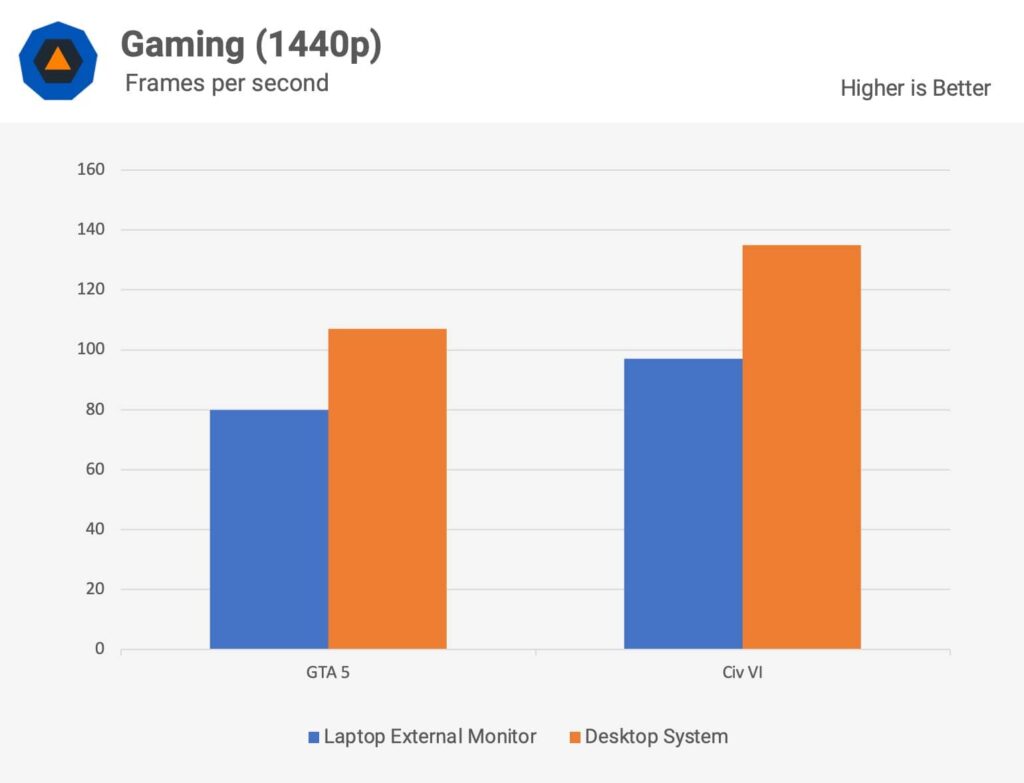
Мы провели тесты три раза: сначала с Core X и внутренним экраном ноутбука, затем с Core X и внешним монитором 1080p, и, наконец, с RTX 3080 в настольной системе. Ограничения по разрешению нет, но я держал все на 1080p, так как это разрешение Книги 13, с которой я тестировал.
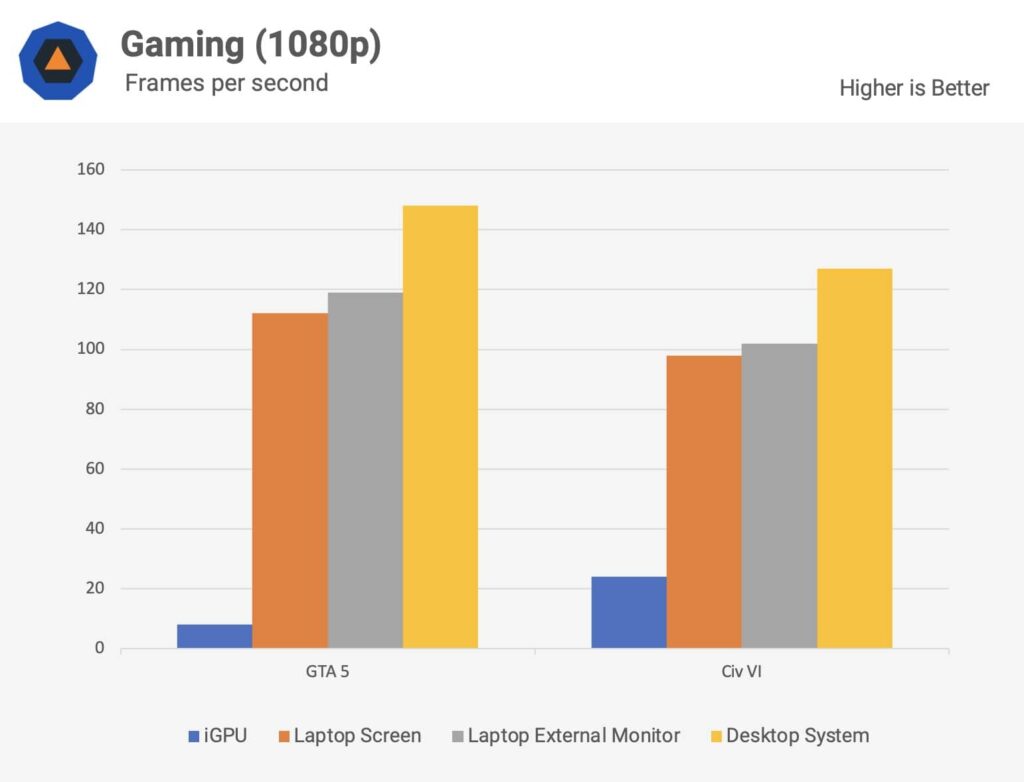
В обеих протестированных играх мы видим, что производительность Core X примерно на 20% ниже, чем у обычной настольной системы. Результаты будут немного ближе для игр с меньшим GPU-интенсивностью, но эти результаты совпадают с результатами предыдущих поколений.
Также интересно отметить, что при использовании Core X с внешним монитором можно ожидать прирост производительности на 5-10%. Это интуитивно понятно, так как GPU не нужно отправлять данные с дисплея обратно на ноутбук, чтобы их можно было обработать на встроенном экране. Все эти данные поступают из портов GPU, как обычно. Результаты были бы такими же, даже если бы было протестировано больше игр. Что нас здесь интересует, так это то, как работает Core X, а не отдельный GPU.
Перейдя на сторону рабочих станций, я провел тесты так же, как и в играх, и результаты здесь довольно интересные. Я использовал SPECviewperf 13, который имеет реальные следы применения некоторых наиболее часто используемых промышленных программ. Мы видим разные уровни производительности с каждым протестированным приложением, даже с теми, которые находятся в одной категории.
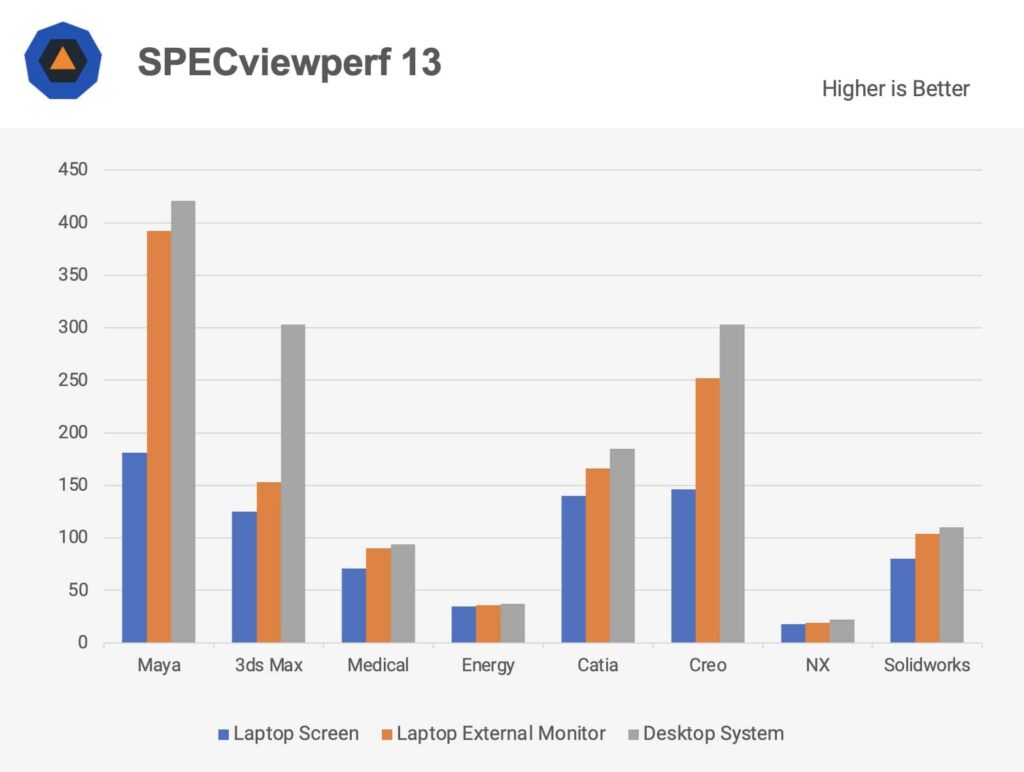
Моделирование в Maya на внешнем экране дает такую же производительность, как и в настольной системе, но при переходе на внутренний экран принимает массивный удар. 3ds Max имеет похожий на 50% хит производительности по сравнению с настольным компьютером, а использование внешнего монитора совсем не помогает. Медицинские приложения на внутреннем экране ноутбука видят падение производительности на 30% по сравнению с настольной системой, но только на 5% при использовании внешнего монитора. Энергетические приложения в основном плоские, что является идеальным результатом для Core X.
Протестированные приложения CAD дают примерно такие же результаты. Снижение производительности при переходе от внешнего монитора к внутреннему экрану было гораздо больше, чем при переходе от настольного компьютера к внешнему монитору. Catia на Core X с внешним монитором была на 10% медленнее, чем на рабочем столе, Creo был на 20% медленнее, NX был на 10% медленнее, и Solidworks был на 5% медленнее.
Глядя на все эти тесты, становится ясно, что какое бы приложение вы ни использовали, оно окажет большое влияние на производительность, которую вы можете ожидать. Даже если вы не получите полную производительность, я все равно вижу, что Core X становится популярным вариантом в настройках предприятия. Корпоративные ИТ отделы любят стандартизировать оборудование, которое они предоставляют сотрудникам. Это помогает снизить накладные расходы, так как они могут обслуживать меньше систем. С таким eGPU, как Core X, они могут дать всем сотрудникам один и тот же ноутбук, но при этом у них есть возможность дать тем, кому он нужен, дополнительную лошадиную силу GPU.
То, что мы узнали
Сделав шаг назад, чтобы прокомментировать общий пользовательский опыт, протестировав Core X с помощью Razer Book 13, было не так уж и много, что нужно было настраивать. Просто убедитесь, что у вас есть Thunderbolt и надлежащие драйверы для GPU, и вы готовы к работе.
Когда вы подключаете Core X, появляется небольшое всплывающее окно, уведомляющее вас о том, что GPU активен. Это действительно plug-and-play. Вы также можете увидеть, какие приложения активно запущены на GPU. Определенно приятно иметь возможность значительно увеличить графическую производительность вашего ноутбука, подключив его к одному кабелю. Единственная проблема с удобством использования, которую я заметил, это некоторое заикание на внешнем мониторе, когда экран ноутбука закрыт. Открытие экрана ноутбука, казалось, исправило это.
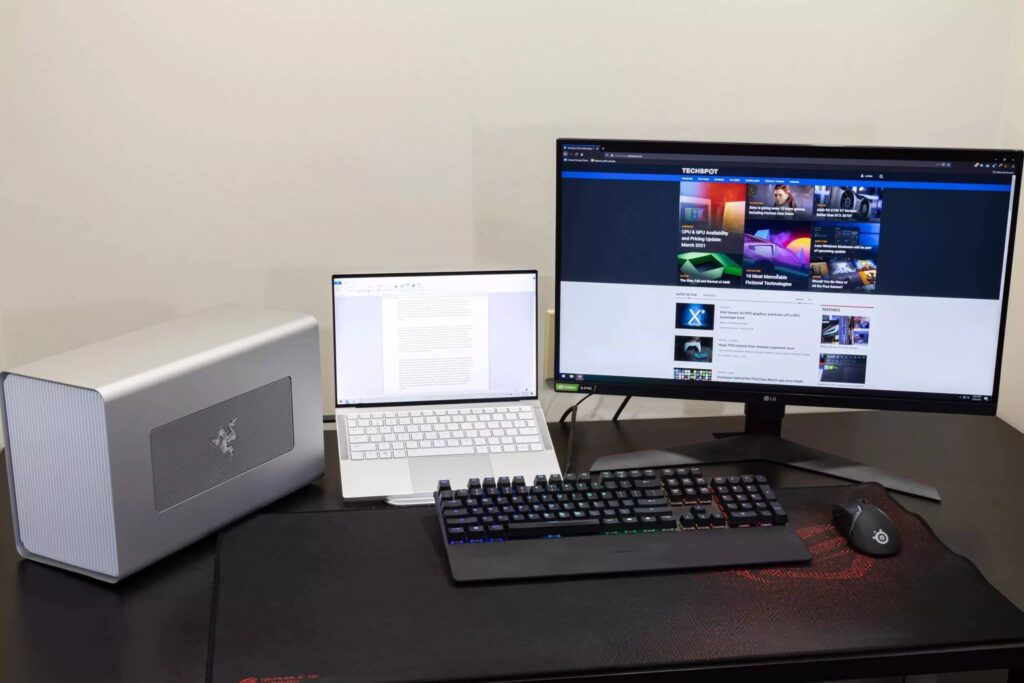
В настоящее время Core X продает за $400, что на $100 больше, чем раньше. Модернизированный Core X Chroma получает дополнительные порты, немного больше мощности и RGB освещение за $500. В любом случае, это крутая цена. По сравнению с альтернативой, это намного дешевле, чем покупка нового рабочего стола, если у вас уже есть способный ноутбук. Цена также является высокой по сравнению с другими продуктами на рынке. Этот сайт делает большую работу по отслеживанию цен на eGPU, если вы хотите получить быструю справку.
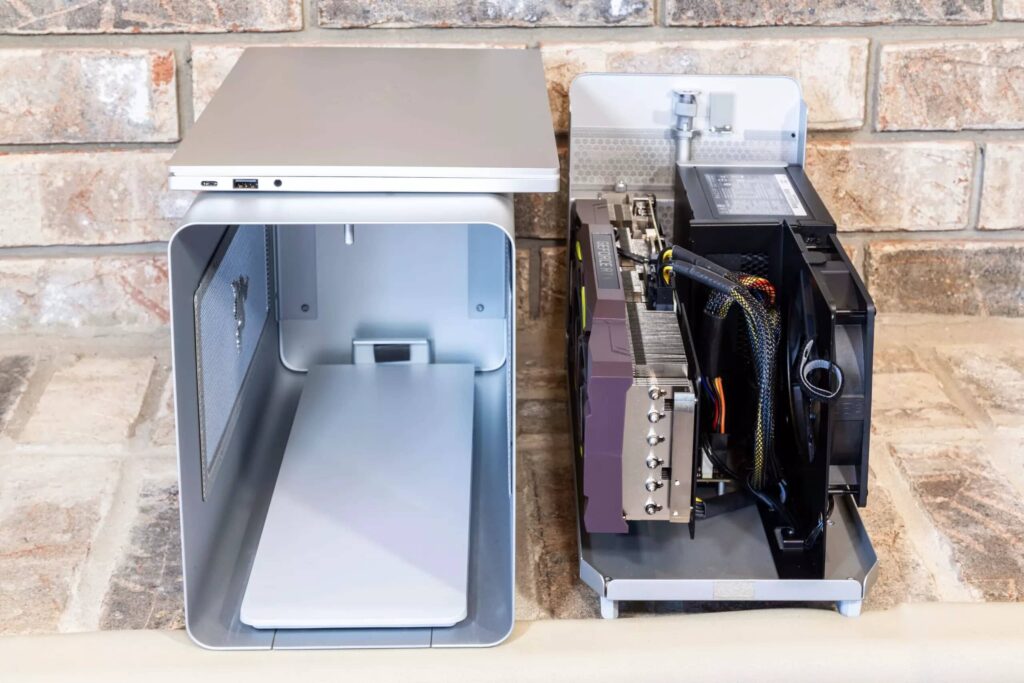
Одним из недостатков продажи продукта на этом рынке является то, что трудно отличить свою систему от других. Поскольку все они используют внутри одни и те же чипы, разница в производительности между поставщиками практически отсутствует. Тем не менее, качество сборки Core X отличное, так что если это важно для вас, вперед, и вы будете счастливы.
Если вы хотите сэкономить немного денег, eGPU от SonnetTech на $100 меньше и имеет более новый контроллер Thunderbolt. ЭГПУ Saturn Pro от Mantiz на $70 дешевле, имеет немного более мощный блок питания и дополнительные порты ввода-вывода. Конечно, дополнительные порты ввода-вывода немного снизят производительность GPU, так как при использовании они займут некоторую пропускную способность.
На бумаге есть еще несколько коробок от Gigabyte, Lenovo и Cooler Master. Коробка Gigabyte поставляется с предустановленным GPU, так что ее нельзя обновить, а доступность в настоящее время невелика. Я бы держался подальше от этого. Lenovo’s Legion BoostStation и Cooler Master’s EG200 не доступны для приобретения на момент написания статьи.
В общем, я был доволен Razer Core X. Он делает именно то, что он должен делать без пуха. Вы не получите полную производительность внешнего GPU, с которым вы его используете, но этого можно ожидать, и на рынке нет ничего, что бы работало лучше. Хотя я бы хотел, чтобы в Core X были дополнительные порты ввода-вывода, и корпус не совсем дешевый, но если вы работаете на рынке для чего-то подобного, то это полностью жизнеспособное решение.


